

С 1 сентября 2026 года транспортная накладная оформляется в электронном виде (ЭТрН). Чтобы вам не разбираться с настройками, оформление мы берём на себя — от вас нужен один простой шаг. Ниже инструкция со скриншотами. Своего ЭДО и электронной подписи для этого шага не требуется.
Что это и зачем
Раньше оригиналы накладной и закрывающих документов ехали почтой неделями. Теперь документ подписывается электронной подписью и приходит вам через электронный документооборот (ЭДО) в день перевозки — сразу виден в личном кабинете и готов для бухгалтерии. Подробный разбор закона — в статье про обязательную ЭТрН.
Шаг 1. Откройте раздел «Документы» в кабинете
Войдите в личный кабинет (инструкция — как войти) и слева выберите «Документы». Вверху вы увидите блок с офертой транспортной экспедиции.
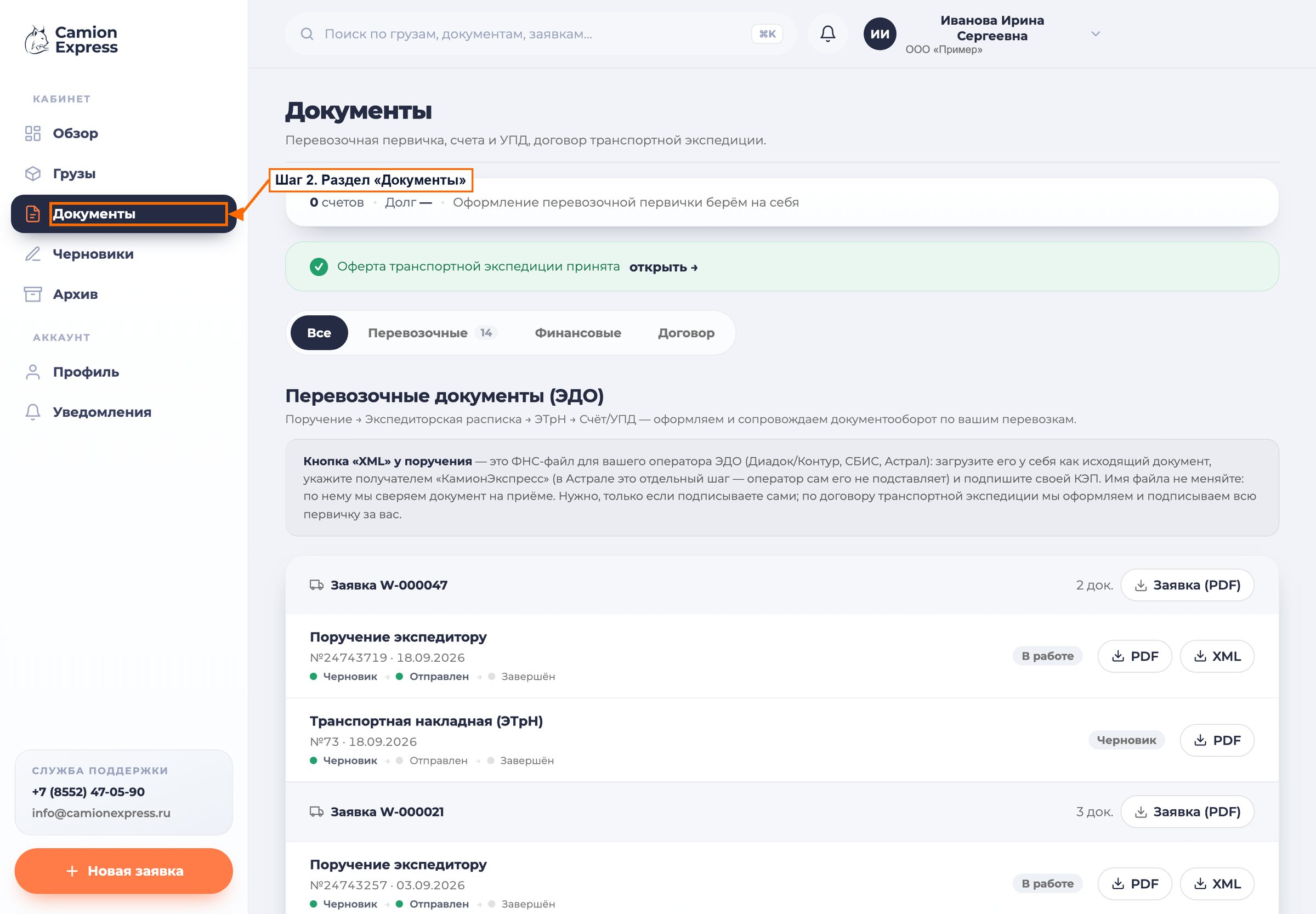
Шаг 2. Примите оферту (один раз)
Нажмите «Принять оферту». Можно предварительно открыть и прочитать её текст по ссылке «Читать оферту (PDF)». Это разовое согласие — оно даёт нам основание оформлять вашу перевозочную первичку и подписывать электронную накладную с перевозчиком. После принятия статус договора станет «принят».
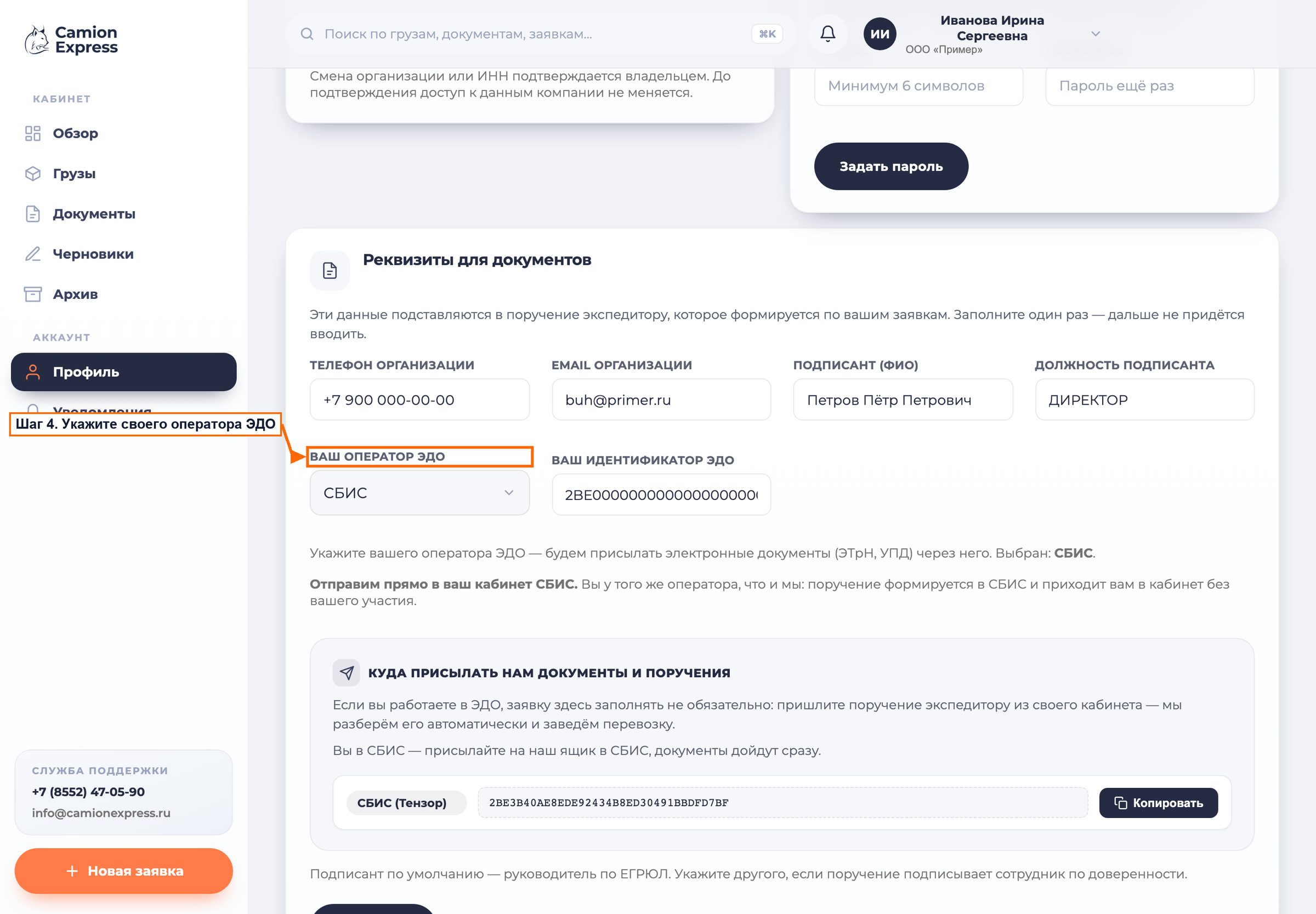
Шаг 3. Укажите своего оператора ЭДО
В «Профиле», в блоке «Реквизиты для документов», выберите «Ваш оператор ЭДО» и при желании впишите свой идентификатор. Кабинет сразу покажет, как поедет поручение: в СБИС — прямо в ваш кабинет, у других операторов — файлом ФНС-XML, который вы загрузите у себя. Если поле оставить пустым, оператора мы подберём по вашему ИНН из справочника. Своего ЭДО нет — пропустите этот шаг.
Шаг 4. Получайте документы автоматически
Дальше по каждой перевозке поручение экспедитору, расписка, ЭТрН и закрывающие документы формируются сами и уходят через ЭДО. Они появляются в разделе «Документы» — как их смотреть и скачивать, описано в инструкции где найти счета и документы.
Нужна ли своя подпись и ЭДО
Чтобы получать документы — не нужна. Электронную накладную с перевозчиком, экспедиторскую расписку и закрывающие документы КамионЭкспресс подписывает своей подписью: в накладной сторонами выступаем мы и перевозчик. Подпись понадобится только под поручением экспедитору — это ваш документ: мы заполняем его за вас, а подписываете вы. Если вы в СБИС — поручение придёт прямо в ваш кабинет и подписывается одним действием. Если вы в Диадоке или Астрале — берёте файл ФНС-XML в кабинете кнопкой «XML» и загружаете у себя: каждый экран показан в инструкции как отправить нам документы по ЭДО. Если ЭДО пока нет, поручение лежит в личном кабинете готовым файлом, а перевозку мы выполняем на основании принятой оферты и заявки. Не уверены, как у вас — напишите нам через контакты или загляните на страницу ЭТрН, разберёмся вместе.
Частые вопросы
Нужна ли мне своя электронная подпись
Чтобы получать документы — нет: накладную с перевозчиком, расписку и УПД подписываем мы. Своя подпись нужна, только чтобы подписать поручение экспедитору со своей стороны — этот документ мы заполняем за вас, но расписываться за вас не вправе.
Что делать, если у нас нет ЭДО
Ничего подключать не нужно: все документы лежат в личном кабинете, накладную и закрывающие подписываем мы, а поручением экспедитору служит заявка, подтверждённая в кабинете (п. 3.1 договора). Если ЭДО появится, укажите оператора в профиле — в СБИС документы придут напрямую, у других операторов поручение загружается файлом.
Когда придут закрывающие документы
В день перевозки: электронная накладная подписывается и попадает к вам через ЭДО, её сразу видно в разделе «Документы».


