

Поручение экспедитору подписывают двое: сначала вы, потом мы. Поэтому документ должен выйти из вашей системы. Мы заполняем его по вашей заявке и присылаем файлом ФНС-XML, а вы загружаете файл в Астрал, подписываете и отправляете. Главное в Астрале — положить файл в правильный блок: «Загрузка документа ЭПД». Ниже каждый шаг снят в кабинете «Доки» 23 сентября 2026 года, включая экран, как делать не надо.
Что нужно знать до начала
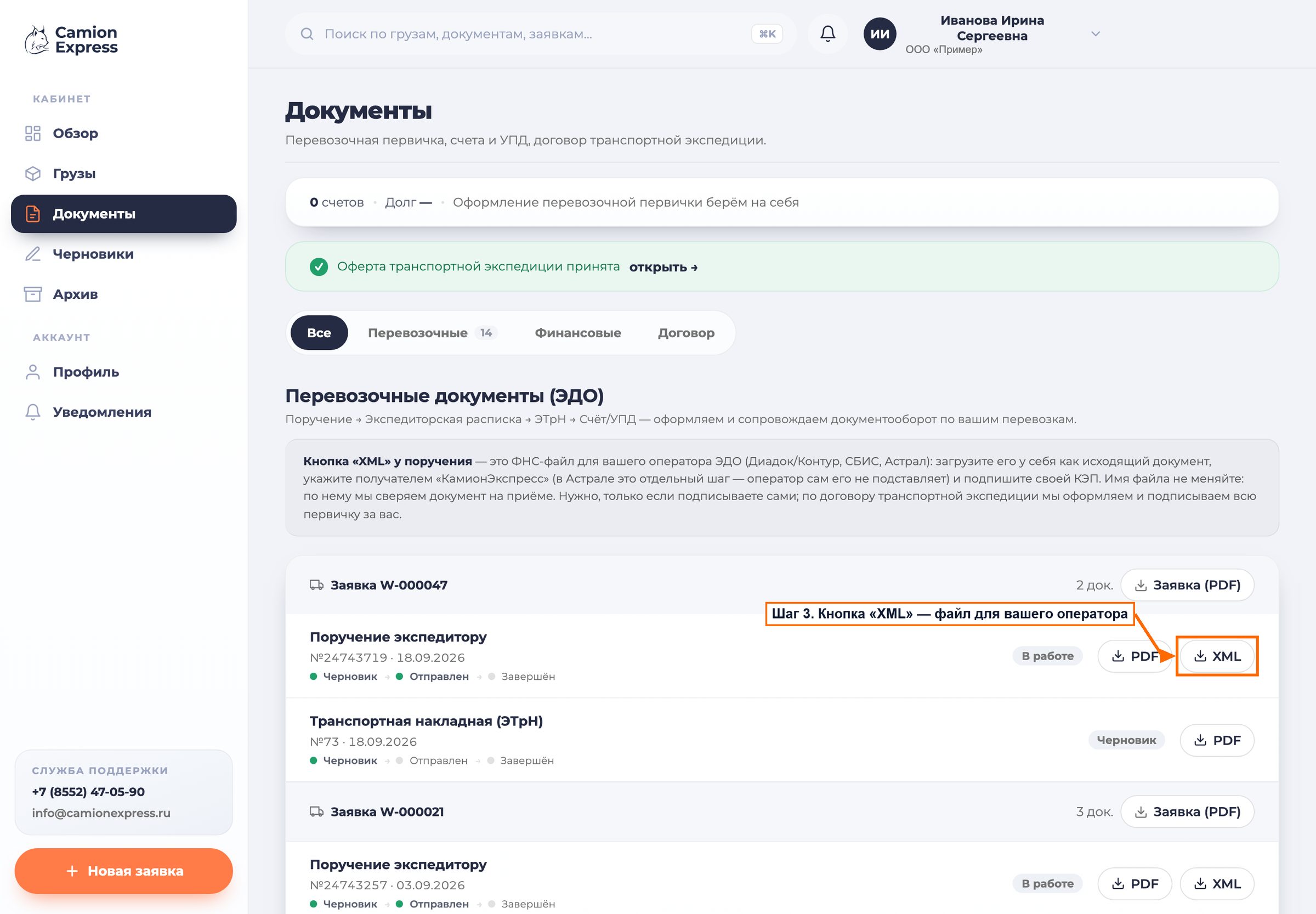
- Файл поручения присылаем мы. Он приходит письмом на почту из заявки, его же можно скачать в личном кабинете: раздел «Документы», кнопка XML у поручения. Имя файла вида ON_POREXPKLT_….xml менять нельзя.
- Получатель — ООО ТЛК «КамионЭкспресс», ИНН 1650326749, КПП 165001001, ящик в СБИС (оператор Тензор) 2BE3B40AE8EDE92434B8ED30491BBDFD7BF. При загрузке как ЭПД Астрал ставит получателя сам.
- Роуминг Астрал → Тензор работает, если документ загружен как ЭПД: он приходит к нам поручением экспедитору, и мы подписываем его со своей стороны.
Шаг 1. Возьмите файл поручения
Откройте письмо от нас и сохраните вложение ON_POREXPKLT_….xml. Если письма под рукой нет — войдите в личный кабинет, откройте «Документы» и у поручения экспедитору нажмите кнопку XML (кнопка PDF рядом — печатная форма для бухгалтерии, оператору она не нужна).
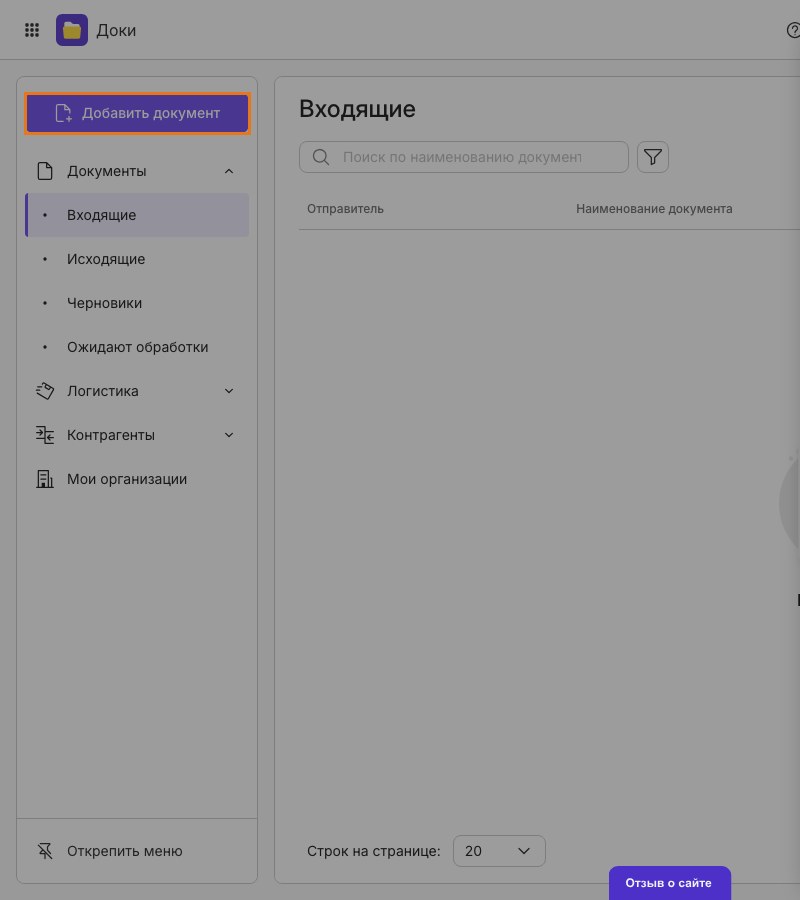
Шаг 2. Нажмите «Добавить документ»
В кабинете «Доки» нажмите фиолетовую кнопку «Добавить документ» в левой панели.
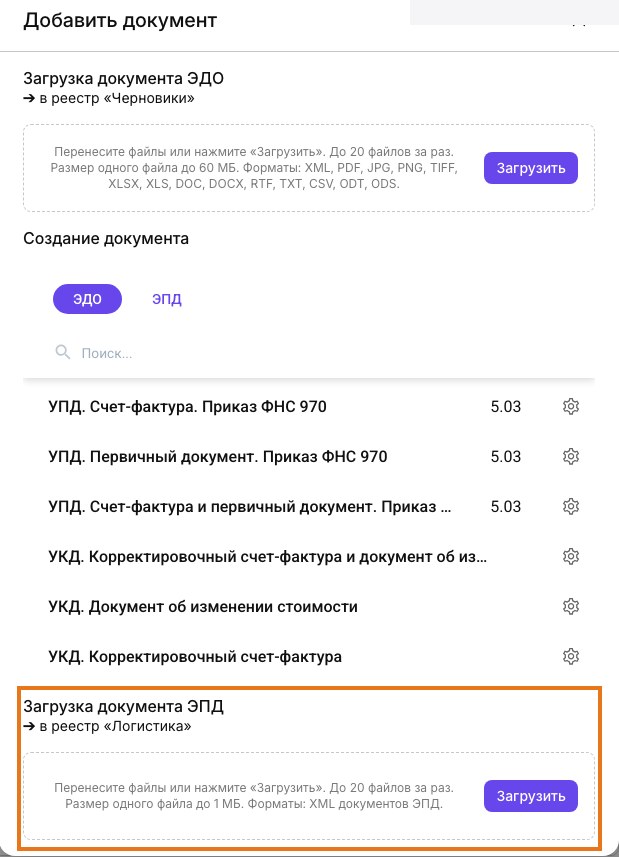
Шаг 3. Найдите блок «Загрузка документа ЭПД» — он внизу окна
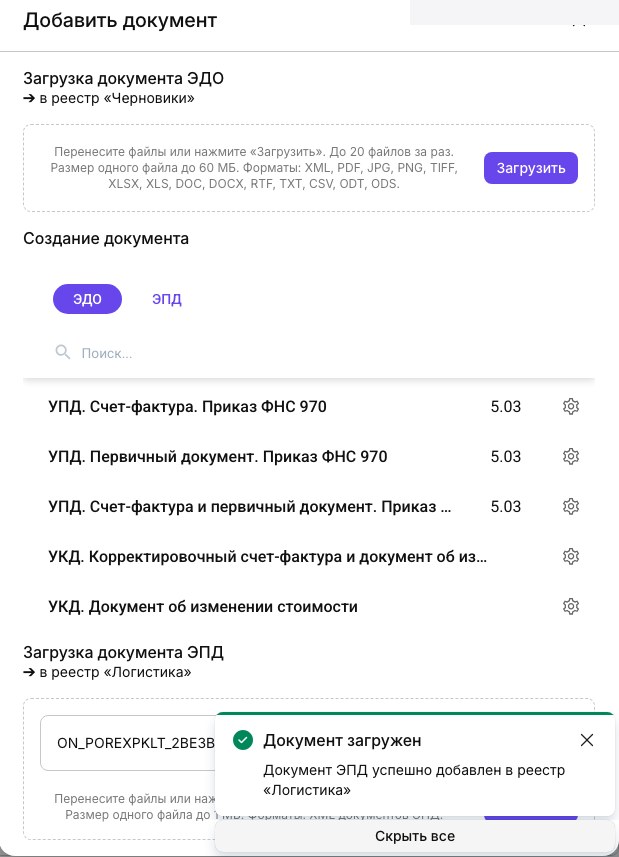
Откроется окно «Добавить документ». В нём два похожих блока загрузки: сверху «Загрузка документа ЭДО → в реестр „Черновики“», внизу «Загрузка документа ЭПД → в реестр „Логистика“». Поручение экспедитору — электронный перевозочный документ, поэтому файл кладётся только в нижний блок. Прокрутите окно вниз, если блока не видно.
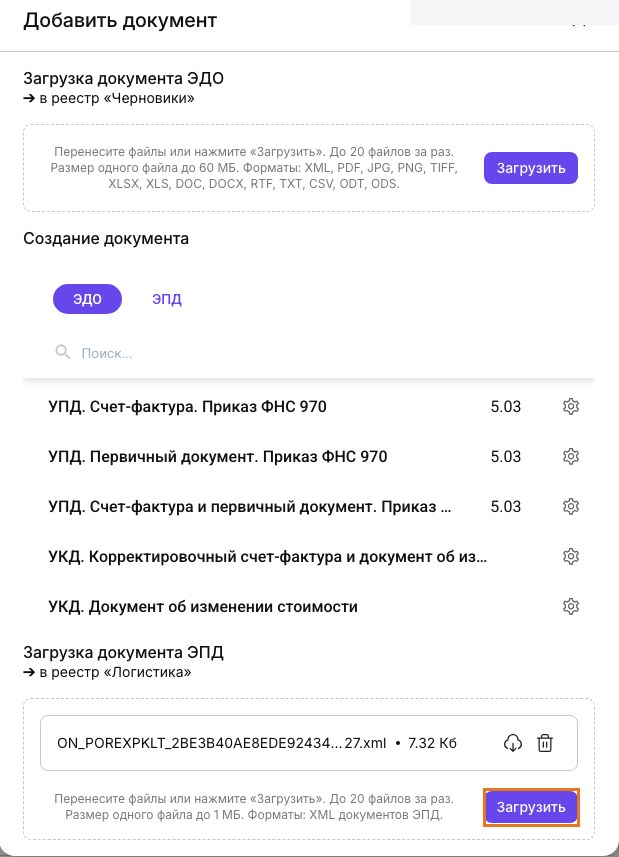
Шаг 4. Выберите файл в блоке ЭПД и нажмите «Загрузить»
Перетащите файл в нижний блок или нажмите в нём «Загрузить» и укажите сохранённый XML. Имя файла появится в блоке — нажмите «Загрузить».
Астрал подтверждает загрузку сообщением «Документ ЭПД успешно добавлен в реестр „Логистика“».
Шаг 5. Откройте «Логистика» → «Прочие» → «Поручение экспедитору»
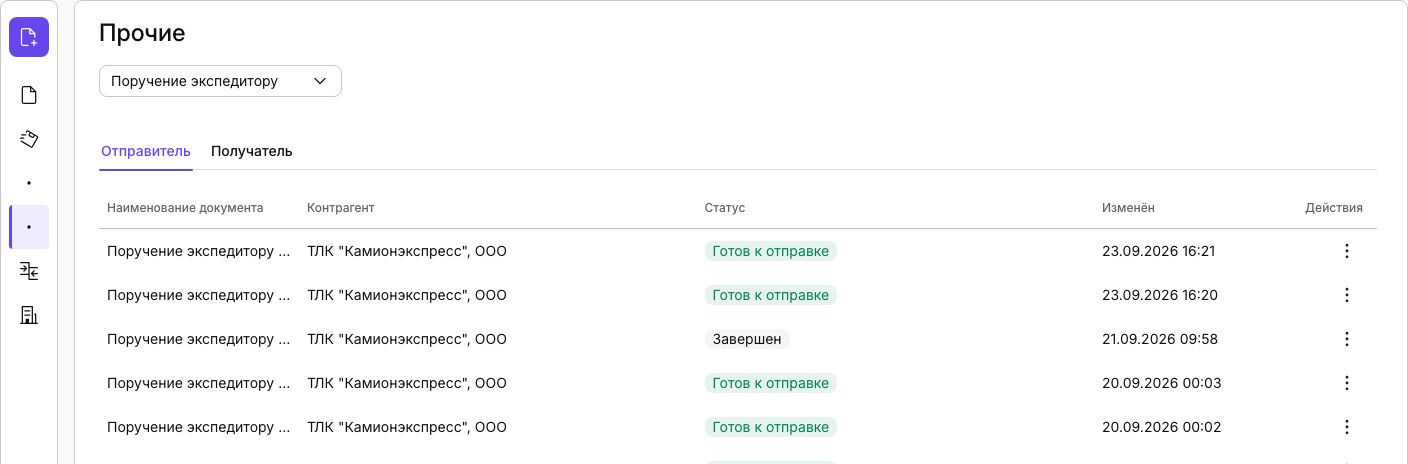
В левом меню откройте раздел «Логистика», в нём — «Прочие», и в выпадающем списке выберите «Поручение экспедитору». Ваш документ стоит в списке со статусом «Готов к отправке», контрагент — ТЛК «Камионэкспресс», ООО: получателя Астрал взял из файла.
Шаг 6. Откройте документ и нажмите «Подписать и отправить»
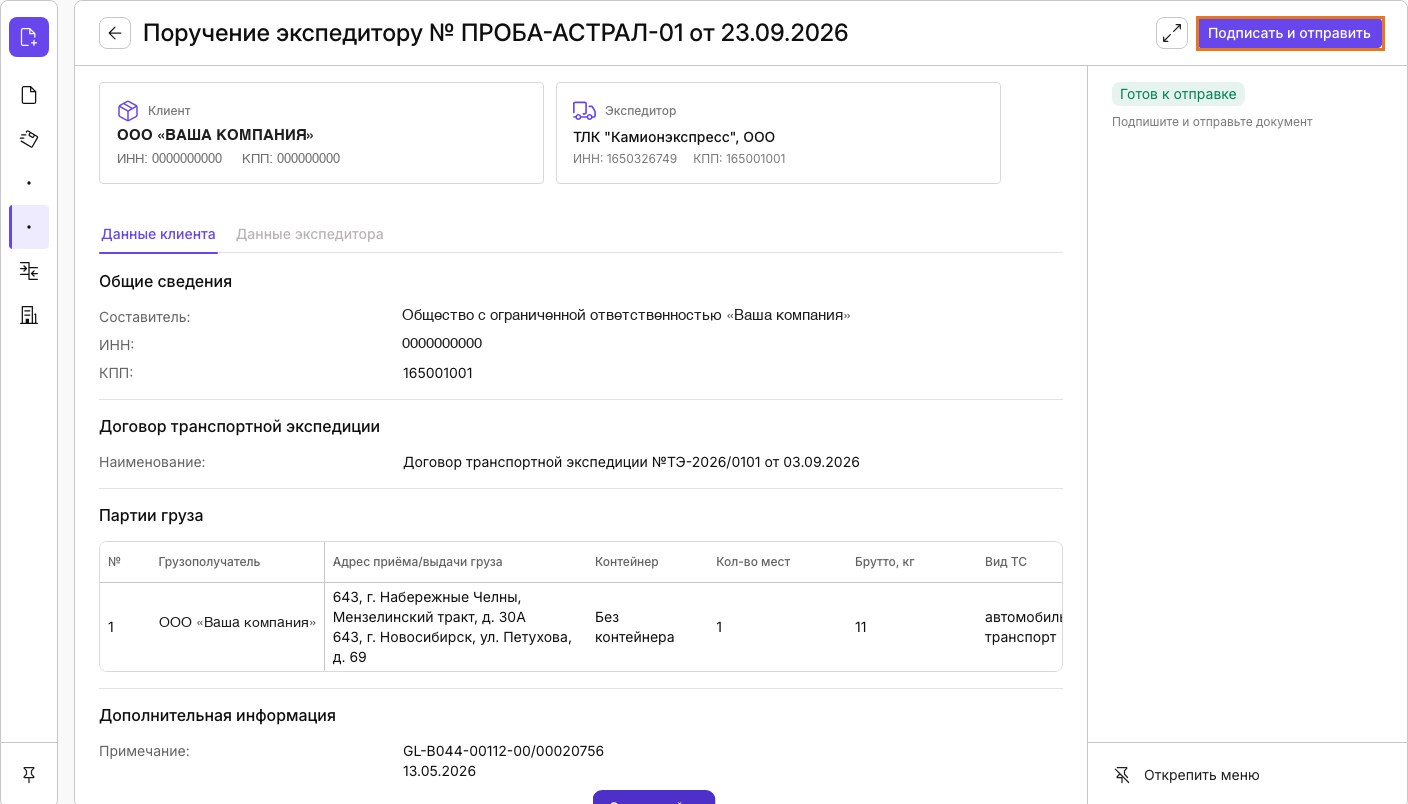
Откройте строку документа. В карточке уже заполнены клиент (вы), экспедитор (ТЛК «Камионэкспресс», ИНН 1650326749), договор и партия груза, справа статус «Готов к отправке». Проверьте данные перевозки и нажмите «Подписать и отправить» — потребуется ваша электронная подпись.
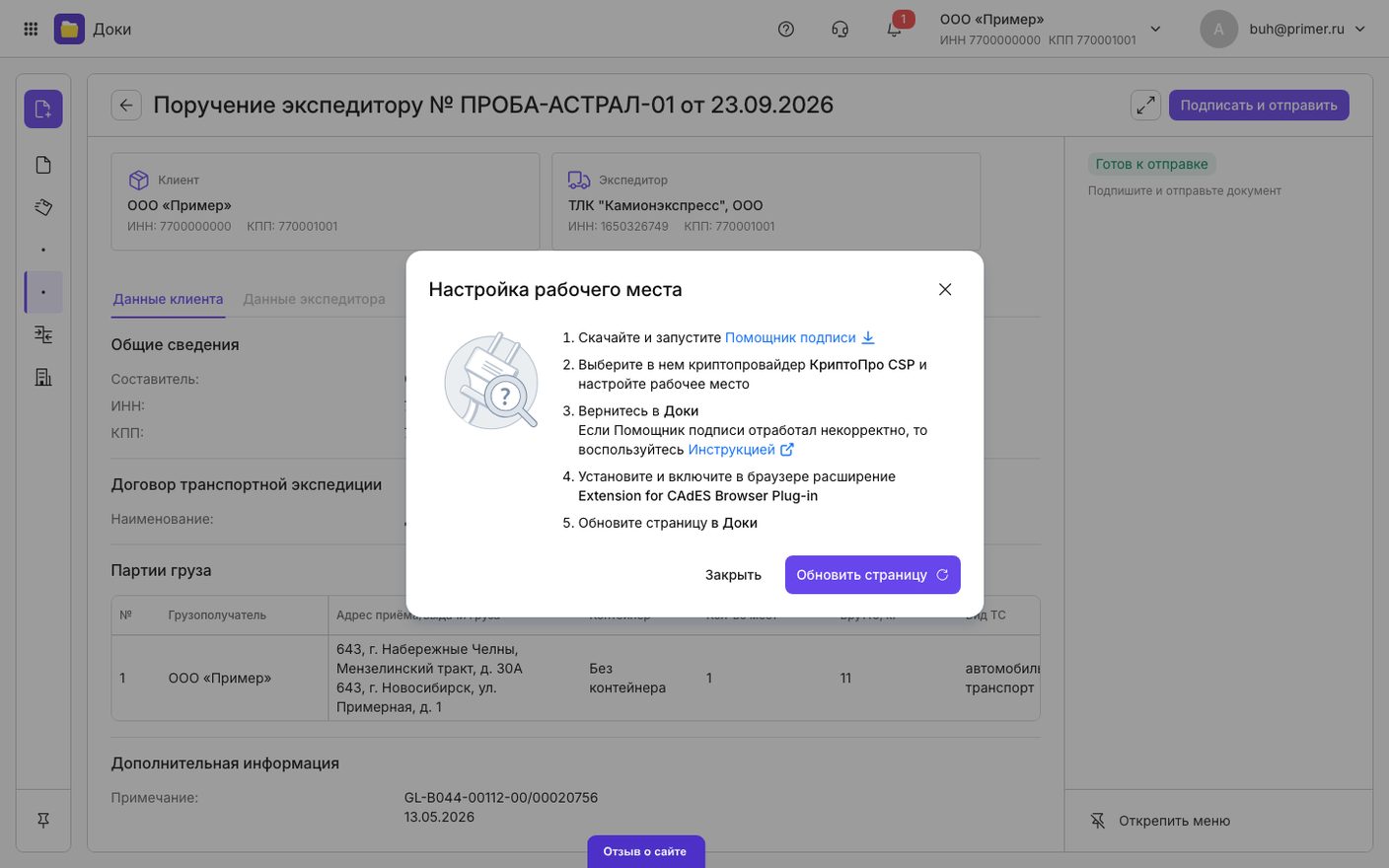
Подпись ставится сертификатом, установленным на этом компьютере. Если на нём ещё не подписывали в «Доки», после нажатия кнопки Астрал покажет окно «Настройка рабочего места» и ничего не отправит, пока рабочее место не настроено: скачайте и запустите «Помощник подписи», выберите в нём криптопровайдер КриптоПро CSP, установите и включите в браузере расширение Extension for CAdES Browser Plug-in, затем нажмите «Обновить страницу» и снова «Подписать и отправить». Это разовая настройка, при следующих документах окно не появится.
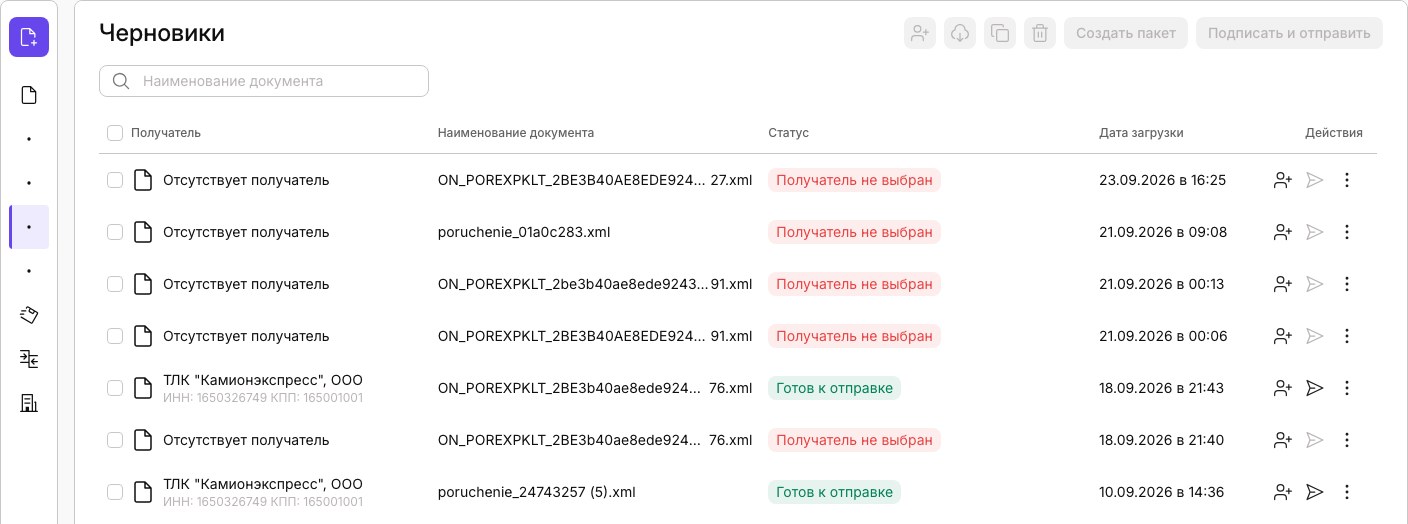
Как делать не надо: блок «Загрузка документа ЭДО»
Если положить тот же файл в верхний блок «Загрузка документа ЭДО → в реестр „Черновики“», Астрал примет его как обычное вложение: документ ляжет в «Черновики» со статусом «Получатель не выбран», а после ручного выбора получателя придёт к нам не поручением, а обычным файлом. Подписать такой документ как поручение экспедитору мы не сможем, и его придётся переотправлять.
Что происходит дальше
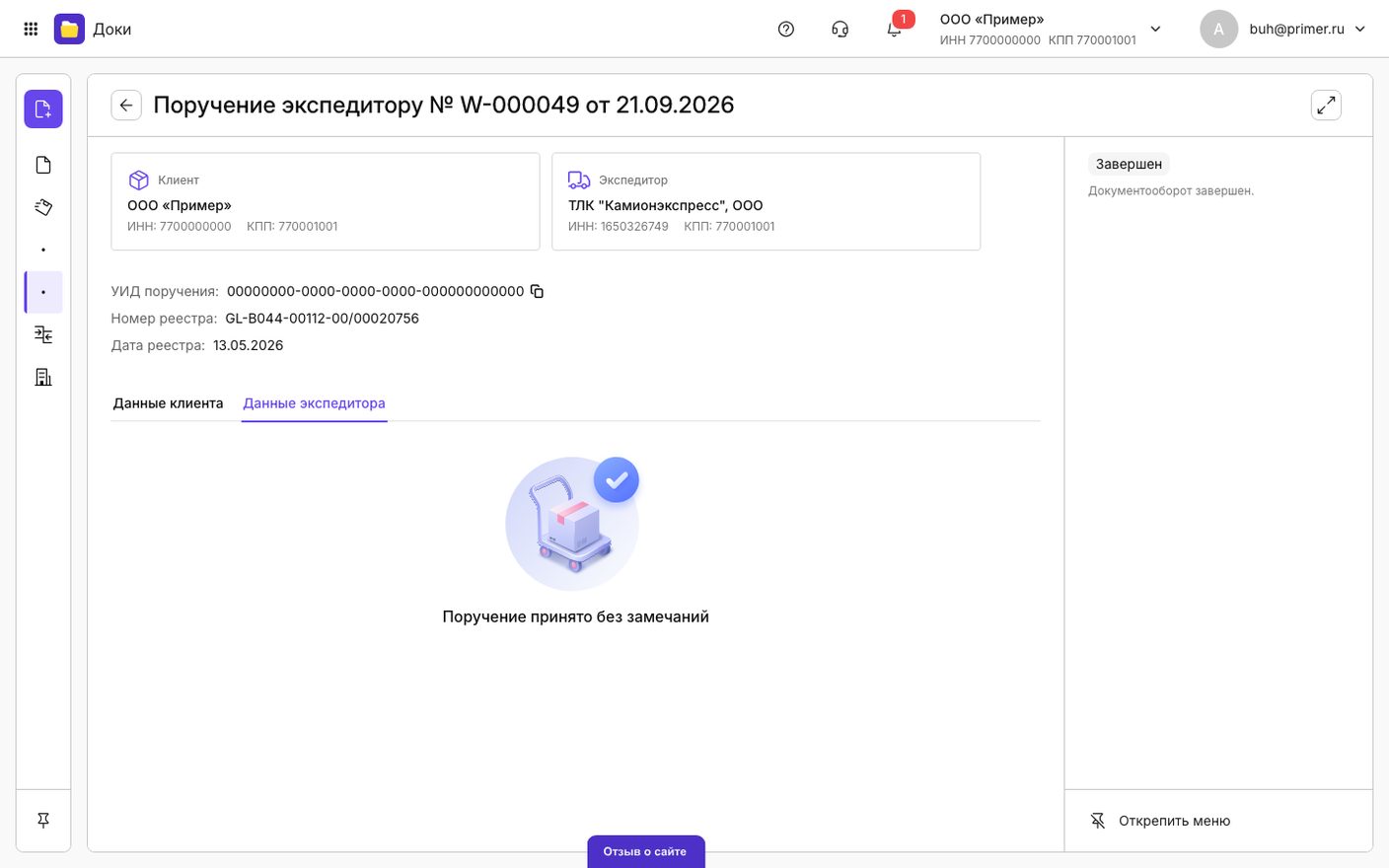
Документ приходит к нам в СБИС как поручение экспедитору. Мы подписываем свою часть — титул экспедитора с нашим номером в реестре экспедиторов (GL-B044-00112-00/00020756 от 13.05.2026), после чего документ оформлен с обеих сторон. В вашем Астрале статус меняется с «Готов к отправке» на «Завершен» с пометкой «Документооборот завершен», в шапке карточки появляются «Номер реестра» и «Дата реестра» экспедитора, а на вкладке «Данные экспедитора» — «Поручение принято без замечаний». Это и есть подтверждение, что мы подписали документ.
Если через рабочий день подписи с нашей стороны нет — напишите или позвоните нам: в СБИС мы видим тот же документ и разберёмся, где он застрял.
Инструкции по другим операторам: Диадок (Контур), СБИС (Тензор). Общий обзор — как отправить нам документы по ЭДО.
Частые вопросы
В каком блоке окна «Добавить документ» загружать поручение?
В нижнем — «Загрузка документа ЭПД → в реестр „Логистика“». Только тогда Астрал распознаёт поручение экспедитору, ставит получателя и показывает «Готов к отправке».
Загрузил файл, а он в «Черновиках» со статусом «Получатель не выбран». Что делать?
Файл попал в верхний блок «Загрузка документа ЭДО». Удалите этот черновик и загрузите файл заново через нижний блок «Загрузка документа ЭПД» — документ появится в «Логистика» → «Прочие» → «Поручение экспедитору».
Где искать документ после загрузки?
В левом меню: «Логистика» → «Прочие», в выпадающем списке выберите «Поручение экспедитору». Документ стоит со статусом «Готов к отправке».
Нажал «Подписать и отправить», а появилось окно «Настройка рабочего места». Что это?
На этом компьютере ещё не настроена подпись для «Доки». Выполните пункты окна: «Помощник подписи», криптопровайдер КриптоПро CSP, расширение Extension for CAdES Browser Plug-in, затем «Обновить страницу». Сертификат вашей электронной подписи должен быть установлен на этом же компьютере. После настройки снова нажмите «Подписать и отправить».
Как понять, что КамионЭкспресс подписал поручение?
В «Логистика» → «Прочие» → «Поручение экспедитору» статус документа меняется на «Завершен», в карточке появляются «Номер реестра» и «Дата реестра» экспедитора, а на вкладке «Данные экспедитора» — «Поручение принято без замечаний».
Можно ли переименовать файл перед загрузкой?
Нет. По имени и содержимому файла Астрал определяет получателя, а мы сверяем документ с вашей заявкой. Переименованный файл не сопоставится.


